Como conectar um banco pelo Open Finance
Conectar leva uns 2 minutos e traz suas contas, cartões e transações pro Dinzo sem você digitar nada.
Antes de começar
- Grátis: 1 conexão ativa (2 no total da vida da conta), com o número de WhatsApp confirmado no app
- Premium: 3 conexões, todas no mesmo CPF
- Ultra: conexões ilimitadas, mais de um CPF e contas PJ (CNPJ)
Passo a passo
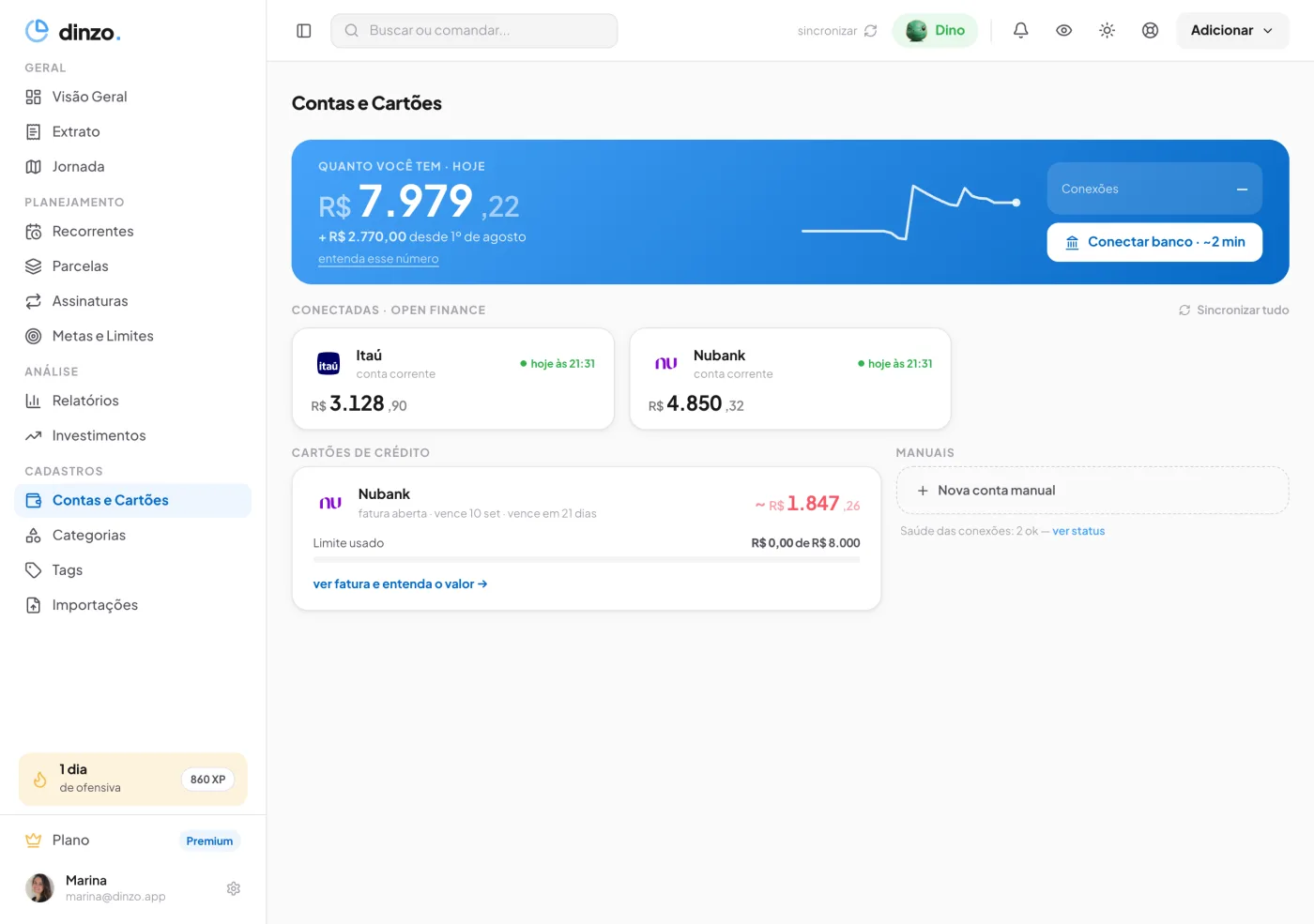
- No app, vá em Configurações → Conexões bancárias e toque em Adicionar banco (na web: Contas e Cartões → Conectar banco)
- Leia a tela "Antes de conectar, o combinado" e toque em Escolher banco (na web, Escolher meu banco)
- Diga se a conta é Pessoal (no seu CPF) ou Empresa (conta PJ, no CNPJ)
- Escolha a instituição, pelos destaques ou pela busca
- Confirme na tela "Dinzo usa a Pluggy para se conectar às suas contas", nossa parceira de Open Finance
- Confirme o CPF do titular (na conta PJ, o CNPJ da empresa e o CPF de um sócio ou representante cadastrado no banco)
- Você é levado pro ambiente seguro do banco, app ou site oficial dele
- Faça a autenticação no banco e marque quais contas, cartões e investimentos quer compartilhar
- O banco te devolve pro Dinzo e a importação começa. No fim aparece a tela de celebração, com Ver meu Resumo e, se ainda sobrar vaga no seu plano, Conectar outro banco (na web, da segunda conexão em diante, o botão principal é Ver minha conta {banco})
O que você vai ver na tela do banco
Na hora de autorizar, o pedido aparece em nome de PLUGGY BRASIL INSTITUICAO DE PAGAMENTO LTDA, a nossa parceira de Open Finance, autorizada a funcionar pelo Banco Central. É normal, e é assim que deve ser.
O acesso é somente leitura: o Dinzo lê seus dados pra organizar suas finanças e não movimenta seu dinheiro. Sua senha do banco fica só com o banco, a gente nunca vê.
Marque tudo o que quiser acompanhar
Essa é a parte que mais gera confusão depois. Na tela do banco, o que você não marcar não é enviado. Se o cartão de crédito ficar desmarcado, ele nunca vai aparecer no Dinzo.
Esqueceu de marcar algo? Dá pra resolver sem desconectar nada: comece uma conexão nova com o mesmo banco, escolha Continuar mesmo assim quando aparecer "Esse banco já está conectado" e, na tela do banco, marque apenas o produto que faltou (se for investimentos, marque junto uma conta ou cartão). Isso ocupa mais uma vaga de conexão do seu plano, e seu histórico continua intacto. Quem está no grátis não tem esse caminho, porque a conexão gratuita já usa a vaga, e no Premium com 3 de 3 é preciso desconectar um banco antes.
Se um produto nem aparece como opção, é porque o banco não o transmite pelo Open Finance. Nesse caso, dá pra cadastrar manualmente no Dinzo.
Depois de conectar
- A primeira carga traz até cerca de 1 ano de histórico, conforme o que o banco tiver (esse limite é do Open Finance, não do Dinzo)
- Pode levar alguns minutos até tudo aparecer: as contas chegam antes, depois transações e faturas. Investimentos podem ficar só para uma sincronização seguinte
- Daí em diante a atualização é automática todo dia, no horário que o banco libera. No plano grátis, cada conexão atualiza sozinha por 21 dias, contados da primeira sincronização: depois a atualização automática pausa até você assinar, e o que já foi importado continua guardado
- Nos planos pagos dá pra adiantar com Sincronizar agora (app) ou Atualizar agora (web); no plano grátis a sincronização manual é recurso pago
Contas manuais: quando usar
Vale cadastrar uma conta manual quando:
- O banco não participa do Open Finance
- Você controla dinheiro em espécie
- É um cartão que você não quer sincronizar
- O banco não transmite aquele produto
Você adiciona em Configurações → Contas e cartões, no botão Adicionar conta ou cartão → Conta ou cartão manual (na web: Nova conta manual, em Contas e Cartões).
Dá pra usar os dois modelos ao mesmo tempo, e é o que a maioria faz.