Como usar o Dino no WhatsApp
O Dino é o assistente do Dinzo no WhatsApp. Você manda uma mensagem, ele lança e organiza. Tudo o que entra por lá aparece no app e na web logo em seguida.
Número do Dino: +55 11 93619-6578
O Dino não é o suporte. Pra falar com gente de verdade, o número é +55 11 93619-3623.
Antes de tudo: vincule seu número
O Dino só acessa suas finanças se o seu número estiver vinculado à sua conta. Sem isso ele não sabe quem é você. Vincular funciona em qualquer plano, inclusive no grátis.
No app:
- Vá em Configurações → WhatsApp e números vinculados
- Se ainda não tiver, toque em Definir número principal (é o número de login e identidade da sua conta)
- Digite o número, receba o código de 6 dígitos no WhatsApp e confirme
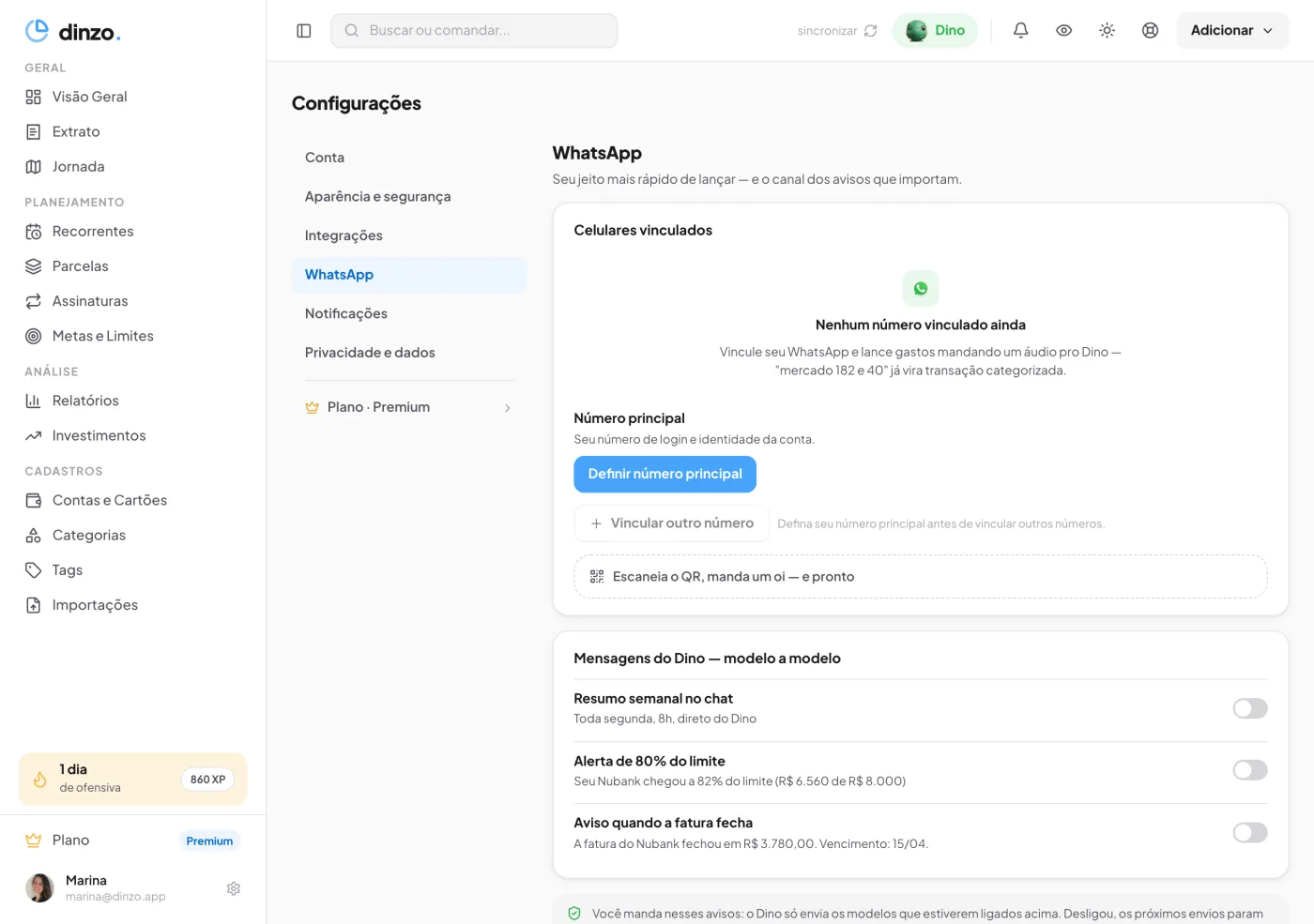
Na web, o caminho é Configurações → aba WhatsApp → Celulares vinculados → Definir número principal, e o código de 6 dígitos chega do mesmo jeito.
Escolheu Lançar gastos pelo WhatsApp na tela Como você quer começar?, logo depois de criar a conta (no app ou na web)? Se o número principal ainda não estiver confirmado, o Dinzo pede isso antes. Depois é só mandar a primeira mensagem, que a própria tela mostra o lançamento assim que ele chega.
Se você preferir começar mandando um "oi" pro Dino (é o QR code Manda um oi pro Dino, que aparece na web quando ainda não há nenhum número), ele vai pedir seu nome e um e-mail. Informe exatamente o e-mail da sua conta do Dinzo e clique no link que chega nesse e-mail: com outro e-mail, o número acaba vinculado a uma conta nova e vazia, e os lançamentos entram lá.
O que dá pra fazer
Lançar gastos e receitas, do jeito que sair:
- Texto: "mercado 182 e 40", "uber 23,90", "recebi 3.500 de salário"
- Áudio: fala normalmente, ele entende
- Foto ou PDF: manda o recibo, o comprovante ou o boleto de uma compra, que ele anexa ao lançamento
Como ele confirma: nos seus primeiros lançamentos, ele responde com tudo o que entendeu (valor, categoria, data e conta) e os botões Trocar categoria, Corrigir valor e Mudar data (às vezes com Usar como padrão no lugar de Mudar data, veja abaixo). Depois deles, um gasto simples (um só, de hoje, mandado por texto) ganha só um ✅ na sua mensagem, sem texto: quer dizer que entrou. Parcelado, recorrente, transferência, outra data, áudio, foto, arquivo, vários gastos na mesma mensagem e qualquer aviso ou pergunta dele continuam com a confirmação completa e os botões. Se você só agradecer ("obrigado", "valeu", "ok") e ele não tiver perguntado nada, ele responde com um 👍 na sua mensagem.
Em qual conta ele lança: na que você disser ("mercado 100 no cartão Nubank"). Sem isso, ele usa a sua conta padrão (pra definir, mande "sempre lança no Nubank"), a única conta que você tiver ou a do seu último lançamento com ele. Se você não tem banco conectado e não falou em cartão, ele usa a Carteira. Quando escolhe pelo último lançamento ou pela Carteira, ele diz na resposta qual conta usou, e é só avisar se foi em outra. Fora isso, ele pergunta a conta uma vez: com banco conectado, um gasto lançado na conta errada aparece em dobro quando o banco manda a mesma compra. Se você não disser a data, vale hoje.
Usar como padrão: se você tem mais de uma conta ou cartão e ainda não definiu um padrão, quando um lançamento cai na mesma conta (ou no mesmo cartão) do seu lançamento anterior com ele, a confirmação pode vir com o botão Usar como padrão no lugar de Mudar data (nesse caso, a data você corrige escrevendo, tipo "foi ontem"). Um toque salva essa conta ou esse cartão como padrão, e daí em diante, quando você não disser onde foi, ele lança ali sem comentar a escolha. Pra trocar ou tirar o padrão, é só pedir ("agora minha conta padrão é o Itaú", "tira minha conta padrão").
Mandar extrato ou fatura em arquivo: manda o PDF, CSV, OFX ou Excel que o banco gera (ou outra lista de lançamentos com data e valor, como o relatório de outro app ou uma planilha sua) e ele vai pra Importações, onde você revisa linha por linha e escolhe a conta ou o cartão antes de entrar. Ele não lança as linhas do arquivo na conversa, e foto de extrato não vale. Veja "Importar extrato (PDF, CSV, OFX ou Excel)".
Perguntar sobre o seu dinheiro:
- "quanto gastei com comida esse mês?"
- "qual o saldo das minhas contas?"
- "quanto tá a fatura do Nubank?"
- "sobrou quanto em julho?"
O Dino responde com os seus dados reais, não com estimativa genérica. Quando a resposta tem gráfico, ele chega como imagem, com a resposta escrita na legenda; resposta longa vem antes, em texto, com a imagem logo depois.
Ajustar o que já está lançado:
- "muda o almoço de ontem pra Alimentação", "apaga o uber de 23,90"
- Depois dos seus primeiros lançamentos, um ajuste simples também é confirmado só com um ✅ na sua mensagem, e o mesmo vale quando ele pergunta antes de apagar e você responde "sim"
- Em compra parcelada ou lançamento que se repete, ele pergunta o alcance antes de mexer: só esta, esta e as próximas ou todas. O que já aconteceu continua no Extrato
- "paguei a fatura do Nubank" registra o pagamento saindo da conta de pagamento do cartão, e ele pergunta a conta se o cartão não tiver uma. Só vale depois que a fatura fecha: com ela ainda aberta, o Dino avisa
Quem pode usar
O Dino fica liberado no seu primeiro dia de conta, pra você experimentar. Depois disso, ele é um recurso dos planos Premium e Ultra, e faz exatamente o mesmo nos dois.
Se ele não entender
Corrige na mensagem seguinte, do jeito que sair: "era 60", "muda pra Lazer", "foi ontem", "apaga o último". Na confirmação completa, os botões Trocar categoria, Corrigir valor e Mudar data começam a correção num toque, e ele pergunta só o dado novo. Pra corrigir um lançamento de antes, responda citando a mensagem do gasto: deslize a mensagem pro lado (ou segure e escolha Responder) e escreva a correção.
Quer ver o que ele lançou? Pergunte "o que você lançou?". Todo lançamento feito pelo Dino também aparece no Extrato do app e da web, e pode ser editado por lá normalmente.