Relatórios e como exportar
A aba Relatórios responde as perguntas grandes com os seus números.
Os três principais
- Pra onde foi seu dinheiro?: gastos por categoria no mês (com o seletor Entradas, vira "De onde veio seu dinheiro?")
- Sobrou ou faltou?: resultado do mês (o que entrou menos o que saiu)
- Quanto vem de fatura?: o peso dos cartões no mês
Os outros
No app, ficam em Mais relatórios:
- Recorrentes: suas recorrências e a sobra prevista (abre sempre no mês seguinte)
- Contas: entradas e saídas por conta (só no app)
- Tags: entradas, saídas e saldo por tag (a linha aparece quando você já tem alguma tag)
- Entradas × Saídas: o caminho do dinheiro, do que entra até onde foi parar
- Parcelas: suas compras parceladas (aparece quando existe parcelamento ativo)
- Próximas faturas: o que já está comprometido nos próximos ciclos
- Investimentos: suas posições vindas do Open Finance
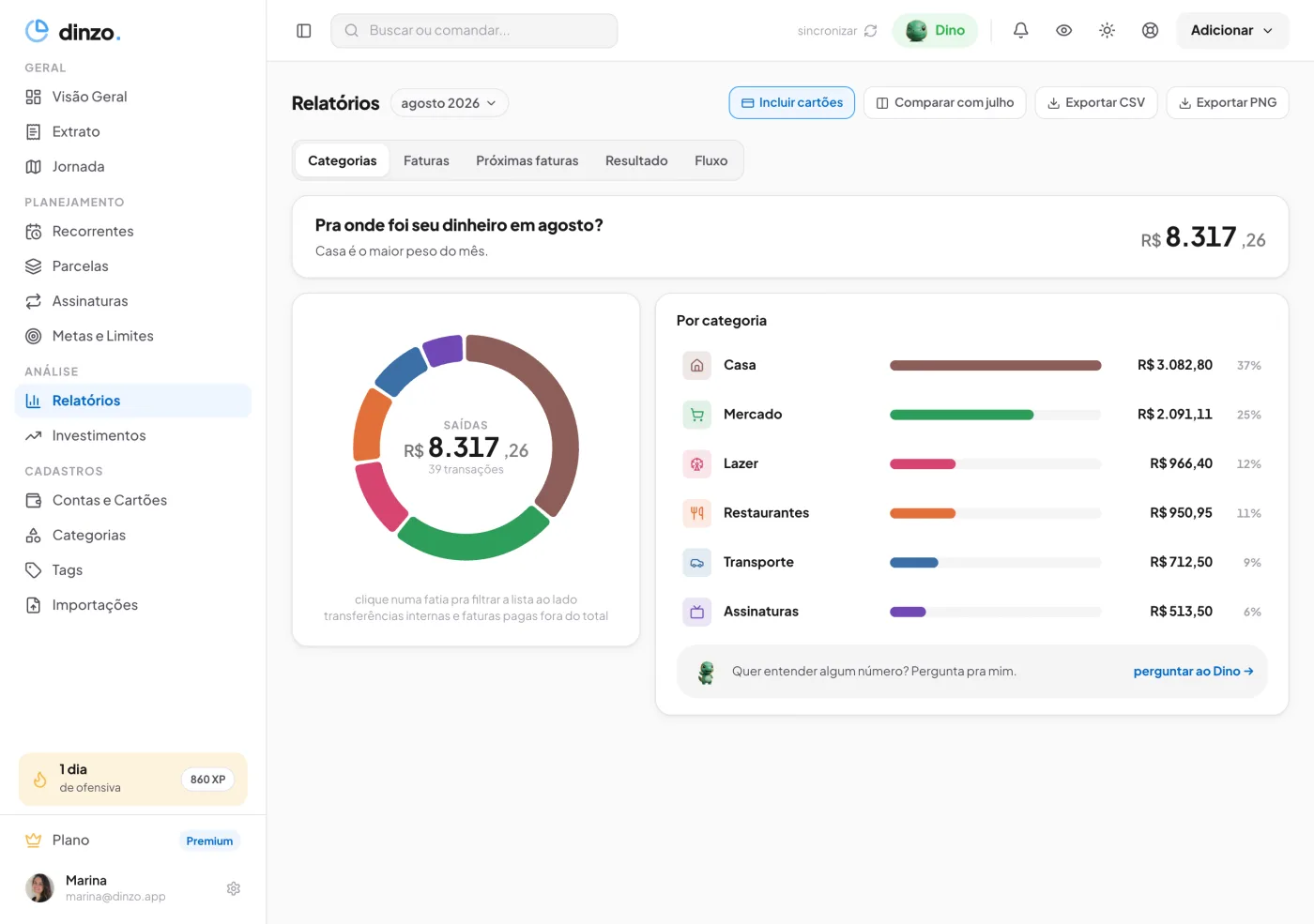
Na web, os relatórios ficam em abas na mesma tela (menu Análise, item Relatórios): Categorias, Tags (aparece quando você já tem alguma tag), Faturas, Próximas faturas, Resultado e Entradas × Saídas. Recorrentes e Parcelas ficam no menu Planejamento, e Investimentos em Análise.
Período e contas do relatório
Relatório não tem barra de filtros. O período é o mês escolhido no seletor do topo (no app, a pílula Trocar mês; na web, o chip Período), e as janelas de 3, 6 ou 12 meses (4, 6 ou 12 nos relatórios de fatura) mudam só o gráfico de comparação. Não dá pra filtrar relatório por categoria ou tag.
Em Categorias, Resultado, Tags e Entradas × Saídas (no app e na web) o recorte vai além do mês fechado:
- Período personalizado: no chip do mês (na web, o chip Período no topo dos relatórios), escolha Período personalizado e defina o início e o fim que você quiser, o ciclo da fatura, por exemplo. Com período personalizado, a comparação com outros meses some, porque não existe um mês equivalente pra comparar.
- Contas e cartões específicos: o chip Contas filtra por contas e cartões, e aceita escolher mais de um de uma vez (em Entradas × Saídas ele lista só contas bancárias). Enquanto a seleção está ativa, o botão Incluir cartões / Sem cartões e os chips de pessoa ficam escondidos, porque a seleção de contas é o recorte mais fino e substitui os dois. Limpar a seleção traz eles de volta.
O relatório Contas, só no app, tem só o período personalizado, sem o chip Contas: ele já mostra cada conta separada. Faturas, Próximas faturas, Recorrentes, Parcelas e Investimentos seguem o mês inteiro, sem esses filtros.
O que mais dá pra ajustar na própria tela:
- Base dos cartões: Categorias, Resultado e Tags contam cada compra de cartão do jeito escolhido em Como contar este cartão: Pelas compras, no mês em que ela foi feita, ou Pela fatura, com a fatura inteira contando uma vez, no mês do vencimento, e cada compra na sua categoria. Nos dois jeitos o pagamento da fatura não conta (assim nada é contado duas vezes). A escolha é por cartão: no app, Cartões → o cartão → Fatura → ⚙ Opções do cartão → Como contar este cartão; na web, Contas e Cartões → o cartão → Detalhes → Como contar este cartão. Em Categorias e Resultado, o chip do topo mostra a base atual e troca pra Sem cartões, que passa a somar só as contas bancárias, com a fatura entrando no dia em que é paga. Sem nenhum cartão no Dinzo não há o que contar duas vezes: o pagamento da fatura de um cartão de fora entra como despesa comum, na categoria que você escolher.
- Um cartão de cada vez: nos relatórios de fatura (Cartões, no app, e Faturas e Próximas faturas) os chips separam cartão por cartão.
- Uma pessoa do cartão: se você já deu nome aos finais de um cartão conectado em Quem usa este cartão?, o relatório Categorias ganha um chip por pessoa, ao lado do chip de cartões. Com uma pessoa escolhida o relatório mostra só compras no cartão: os lançamentos de conta bancária ficam de fora.
Lançamentos ocultos dos totais e transferências entre suas próprias contas ficam fora de todos os relatórios. Eles continuam visíveis no Extrato.
Precisa de um recorte por categoria ou tag, ou de datas livres num relatório que não tem período personalizado? Esse recorte é do Extrato, que aceita datas livres e filtros de conta, categoria, tag e pessoa.
Categorias: Saídas ou Entradas
O relatório Pra onde foi seu dinheiro? tem o seletor Saídas | Entradas. Em Entradas ele vira De onde veio seu dinheiro?: as entradas do período por categoria, com a comparação com o mês anterior.
- App: Relatórios → Pra onde foi seu dinheiro? → seletor Entradas, logo abaixo do chip do mês
- Web: Relatórios → aba Categorias → seletor Entradas na linha das abas, à direita. A aba abre sempre em Saídas; o endereço do modo Entradas é /reports/categorias?mode=entradas
Em Entradas contam só as entradas já efetivadas em conta bancária. Transferências entre suas contas e lançamentos ocultos ficam fora, e estorno de cartão não é entrada: ele segue abatendo a própria categoria em Saídas. Por isso o botão Incluir cartões / Sem cartões e os chips de pessoa somem nesse modo. O total bate com as Entradas do relatório Resultado no mesmo período.
Período (inclusive Período personalizado), o chip Contas e a exportação funcionam iguais. A linha Sem categoria traz o atalho "categorizar N entradas →", que abre o Extrato já filtrado nessas entradas. Sem nada no período, aparece "Nenhuma entrada em {mês} ainda" (na web, com os botões Lançar receita e Conectar banco).
Pra ver entradas e saídas somadas, use o Resultado (no app, Relatórios → Sobrou ou faltou?; na web, a aba Resultado). Em Categorias, uma linha mostra quanto sobrou ou faltou no período (no app, logo abaixo dos chips de filtro Contas e Incluir cartões; na web, abaixo do total), e o atalho "ver Resultado →" abre o Resultado com o mesmo período, as mesmas contas e a mesma base dos cartões. Ela aparece quando há alguma entrada em conta bancária no período.
Exportar
No app: abra o relatório, toque no ícone de compartilhar no topo e escolha em Compartilhar relatório:
- PDF: o relatório completo do período, pronto pra enviar
- CSV / Excel: os dados crus, prontos pra planilha
Exportam Categorias, Resultado, Cartões, Contas, Tags e Entradas × Saídas. Categorias exporta o modo que está na tela: em Entradas, o arquivo sai com o título "De onde veio seu dinheiro?" e o nome dinzo-entradas-{AAAA-MM}. Recorrentes, Parcelas, Próximas faturas e Investimentos não exportam, e o Extrato do app não tem exportação.
Na web: cada aba de Relatórios tem o seu Exportar CSV, e Categorias e Entradas × Saídas exportam também o gráfico em PNG (Categorias no modo Entradas sai com "ENTRADAS" no centro; Próximas faturas não exporta). O PDF e o Excel saem do Extrato, no botão Exportar:
- PDF · relatório completo
- Excel · dados da tabela
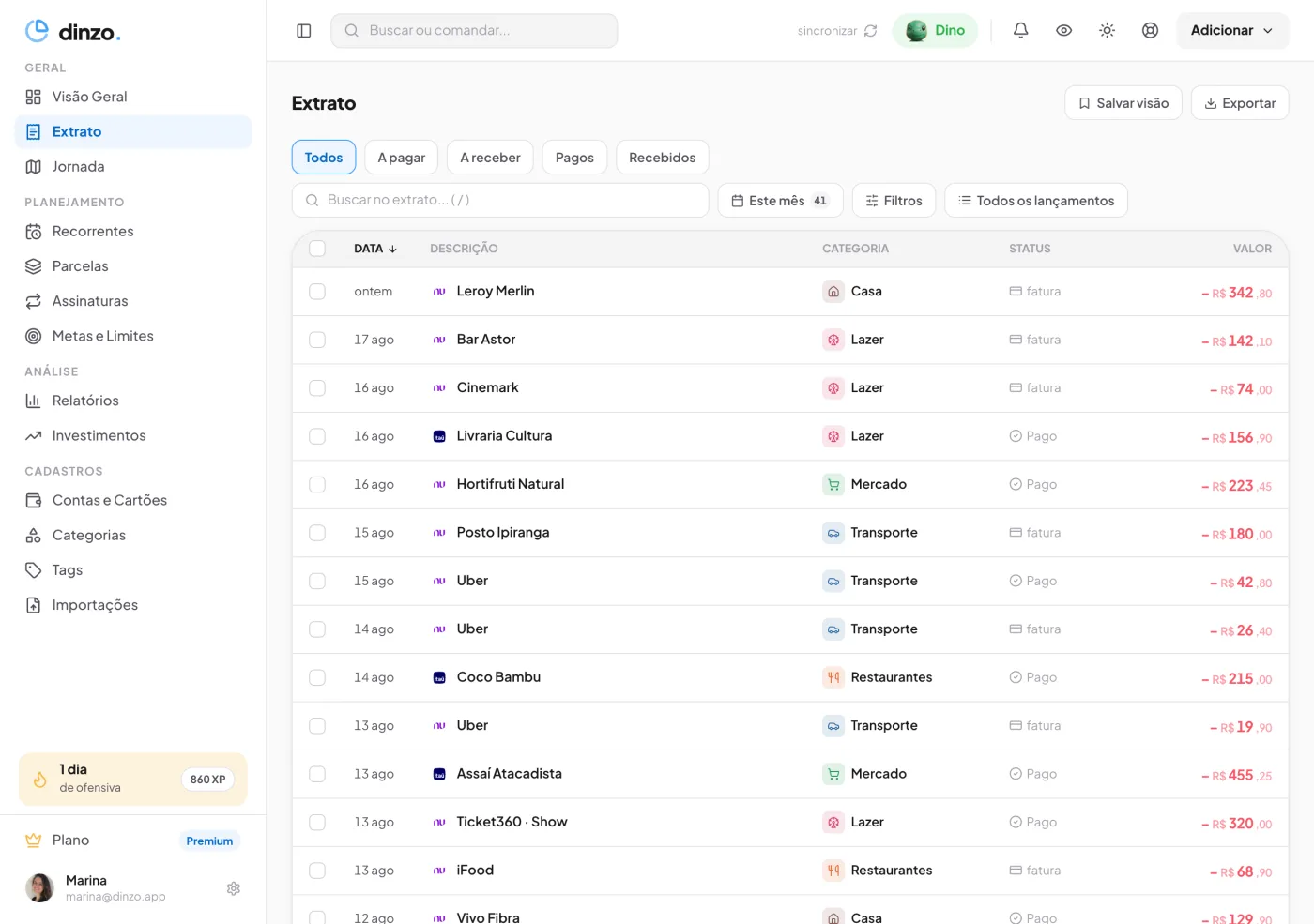
O arquivo do Extrato leva exatamente as linhas que estão na lista naquele momento: período, contas, categorias, tags, busca e modo de visualização entram no arquivo. Os controles Incluir cartões e Incluir ocultas do rodapé mudam só os totais que aparecem ali embaixo, não o que sai no arquivo. Ajuste o período e os filtros antes de exportar.
Uma dica de quem confere na planilha: no Excel o valor já sai com sinal (despesa negativa), a coluna Status separa Pago/Recebido, Pendente e Prevista, e a coluna Oculta marca as que você tirou dos totais. O PDF não traz sinal e deixa as ocultas de fora, então ele serve pra enviar, não pra fechar conta.
Dica: salve uma visão
Na web, qualquer combinação de filtros do Extrato pode virar uma visão salva, com nome, pelo botão Salvar visão. Você volta nela com um clique, sem refazer os filtros toda vez. As visões ficam guardadas só naquele navegador.
No plano gratuito
Os relatórios completos e a exportação são recursos dos planos pagos. No gratuito você continua com o extrato inteiro e com o detalhe das suas 2 maiores categorias de despesa (as categorias de entrada ficam todas abertas, menos no modo Entradas do relatório Categorias, que segue a mesma regra e abre só as 2 maiores fontes do mês). Resultado, Entradas × Saídas, Recorrentes e Próximas faturas aparecem só como pré-visualização bloqueada. Investimentos não tem bloqueio por plano: quem conecta o banco vê as posições em qualquer plano.