Importar extrato (PDF, CSV, OFX ou Excel)
Serve pra trazer o que o Open Finance não alcança: histórico mais antigo, banco que não conecta, fatura de cartão que a instituição não transmite.
Onde fica
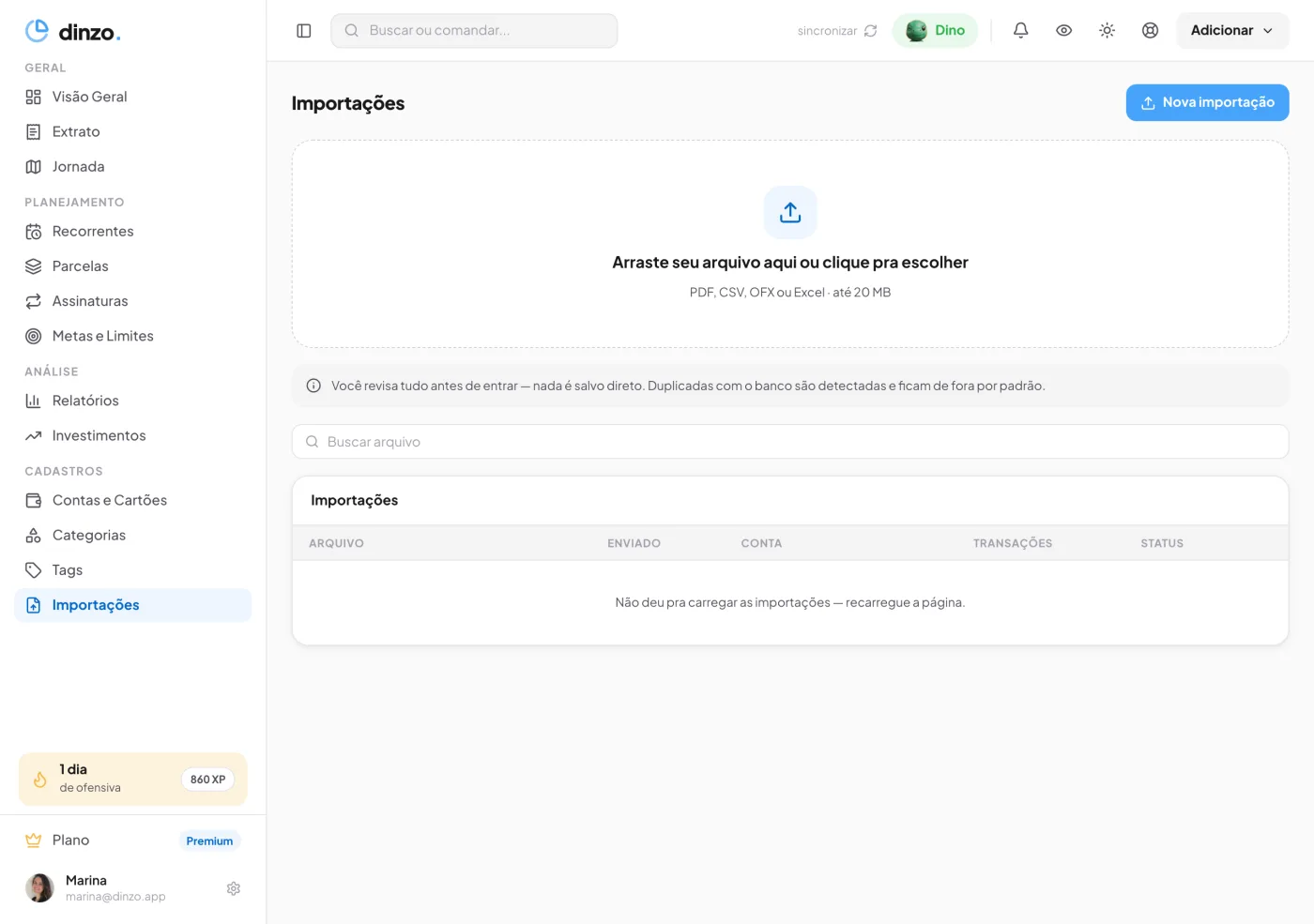
- App: Configurações → Preferências → Importações
- Web: menu lateral → Importações (também pelo botão Adicionar da barra do topo, opção Importar planilha)
No app, toque em Nova importação, escolha o arquivo e envie pra análise. Na web, arraste o arquivo pra área de upload ou clique pra escolher.
Dá pra mandar o arquivo pro Dino também: no WhatsApp em PDF, CSV, OFX ou Excel; no chat do app, pelo anexo Documento (PDF); no chat da web, pelo clipe de anexar, também só em PDF. Ele não lança as linhas na conversa: põe o arquivo nessa mesma fila, responde que recebeu e manda o link, e a revisão continua aqui na tela Importações. Foto ou print de extrato não serve, só o arquivo exportado do banco. Mandar pelo Dino segue as regras de plano do Dino, liberado no primeiro dia da conta e depois nos planos pagos, e usa a mesma cota de importações.
Formatos e limites
- PDF, CSV, OFX e Excel (também aceitamos TXT e QFX)
- Até 20 MB por arquivo
- Planilhas com mais de 25 mil linhas e arquivos longos demais não são lidos: deixe só as linhas do extrato ou divida em períodos menores
- Dá pra mandar vários arquivos de uma vez; cada um vira uma importação separada
- Até 5 importações em andamento ao mesmo tempo, em qualquer plano
- PDF com senha funciona: no app, marque "Documento tem senha?" e informe a senha; na web, use o campo "Senha do PDF"
O que não funciona: PDF escaneado ou foto de extrato. O Dinzo lê o texto do arquivo; se o PDF é só imagem, não há texto pra ler. Baixe o extrato original do app do banco, em vez de fotografar.
O que acontece depois
- O arquivo entra na fila e é processado, a gente te avisa quando ficar pronto (pode fechar o app). Se ele veio pelo Dino, o aviso chega também na própria conversa: no WhatsApp, com o link; no chat do app e da web, com o botão Revisar importação. Esse retorno é a resposta ao seu envio, então ele chega mesmo com a notificação de importações desligada
- O Dinzo lê as transações, sugere categorias e mostra tudo pra você revisar
- Ele marca o que parece duplicado com o que você já tem, e essas linhas já vêm desmarcadas, pra você não somar duas vezes
- Em Detectamos no extrato aparecem os parcelamentos e as recorrências encontrados, já ligados: desligue os que não quiser criar
- Você escolhe a conta de destino (na web, "Entra na conta"), confirma, e os lançamentos entram no extrato
Escolher o destino é obrigatório, e todas as linhas do arquivo entram numa conta ou cartão só. Se for fatura de cartão, cadastre o cartão antes em Contas e cartões: a lista de destino só mostra o que já existe.
Depois de importados, eles se comportam como qualquer outro lançamento: entram nos relatórios, podem ser categorizados, editados ou ocultados. Todos ganham a tag importado, o que facilita achar tudo depois. Até 30 dias após a análise, o botão Desfazer importação tira de uma vez os lançamentos daquele arquivo e encerra os parcelamentos e recorrências que ele criou.
Se a importação falhar, o arquivo fica guardado por 30 dias: dá pra ajustar a senha e tocar em Tentar de novo, sem reenviar. Quando a falha é do próprio arquivo (PDF sem texto legível, arquivo que não é extrato nem fatura), o caminho é enviar outro arquivo, de preferência em CSV, OFX ou Excel.
Quantas importações eu tenho
- Plano gratuito: 3 importações no total (a tela mostra "X de 3 importações grátis")
- Premium e Ultra: sem limite
Todo arquivo que chega a ser analisado consome uma importação, mesmo quando termina sem nenhuma transação identificada e mesmo quando falha por causa do próprio arquivo (PDF sem texto legível, arquivo que não é extrato nem fatura, planilha ilegível). Falha por problema nosso não consome, tentar outra senha no mesmo arquivo também não, e desfazer uma importação não devolve a cota.
Dicas
- Baixe o extrato direto do app ou site do banco, arquivos originais são lidos muito melhor
- OFX costuma dar o melhor resultado, quando o banco oferece
- Importe um período por vez; fica mais fácil revisar
- Se você já tem esse banco conectado, importe só o período anterior à conexão, pra evitar duplicatas